Pular para o conteúdo
Manual de uso

Glass Admin: como configurar e usar

O Glass Admin redesenha o painel do WordPress para quem cuida do site todo dia: um painel inicial com o que importa, busca rápida, jornadas das visitas, perfis de acesso para clientes e tela de login com a sua marca. Este manual mostra, passo a passo, como deixar tudo pronto e como usar no dia a dia.

Passo 1

Instale e ative a licença

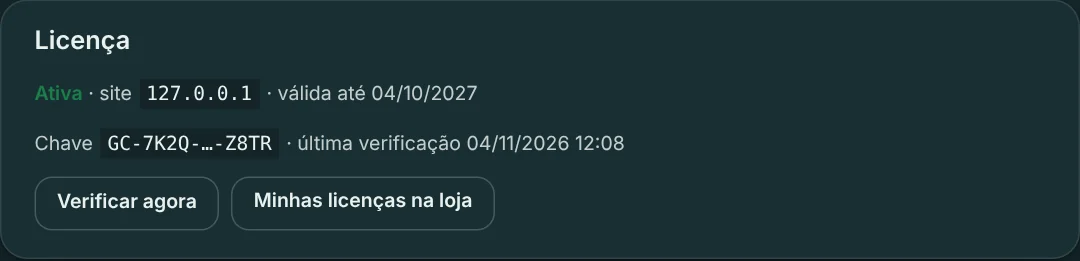
Instale o arquivo glass-admin.zip em Plugins › Adicionar plugin › Enviar plugin e ative. Depois vá em Configurações › Glass Admin, cole a chave de licença no quadro Licença e ative.

A chave está no e-mail da compra e em Minha conta › Licenças, na loja da Glass Cannon. A licença fica vinculada ao endereço do site.

Licença ativa: situação, site, validade e atalhos para a loja.

Dica: endereços de teste, como localhost e staging, não contam no limite de 1 site por licença.

Passo 2

Escolha a paleta e o modo

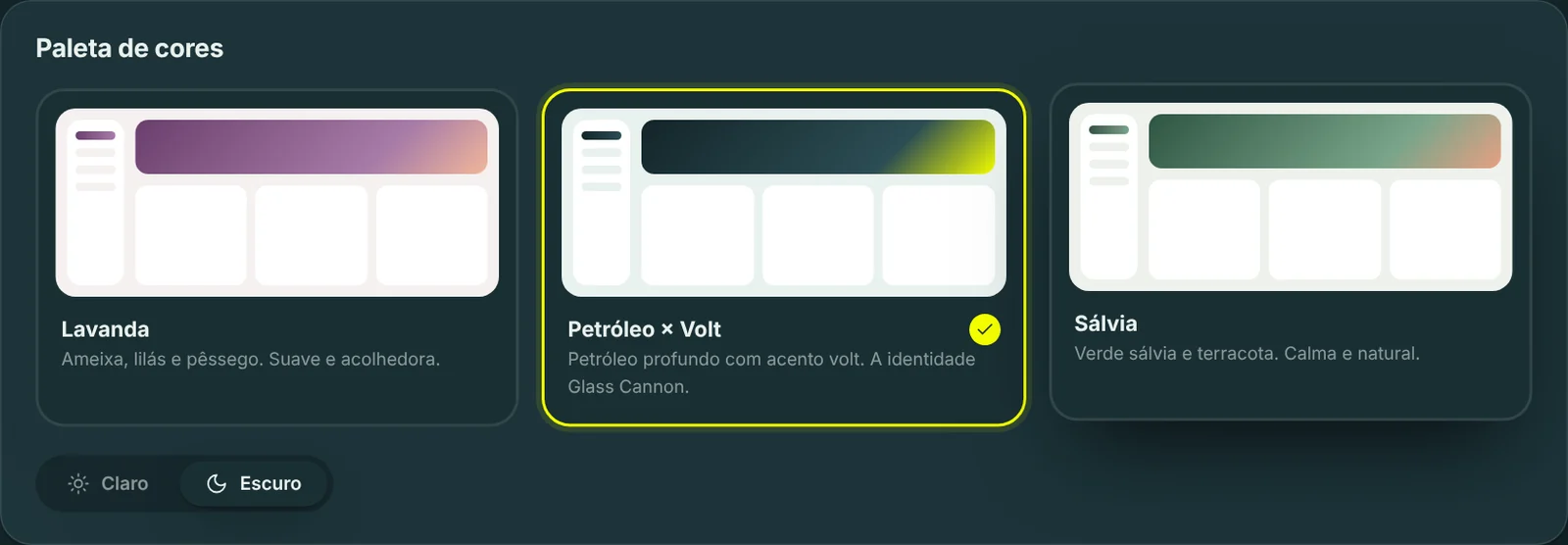
Em Configurações › Glass Admin, no quadro Paleta de cores, escolha entre Lavanda, Petróleo × Volt e Sálvia, e entre os modos Claro e Escuro.

A paleta e o modo ficam salvos por usuário: cada pessoa da equipe pode usar o painel do jeito que prefere.

Paleta de cores e modo claro ou escuro.
Passo 3

Ajuste o comportamento

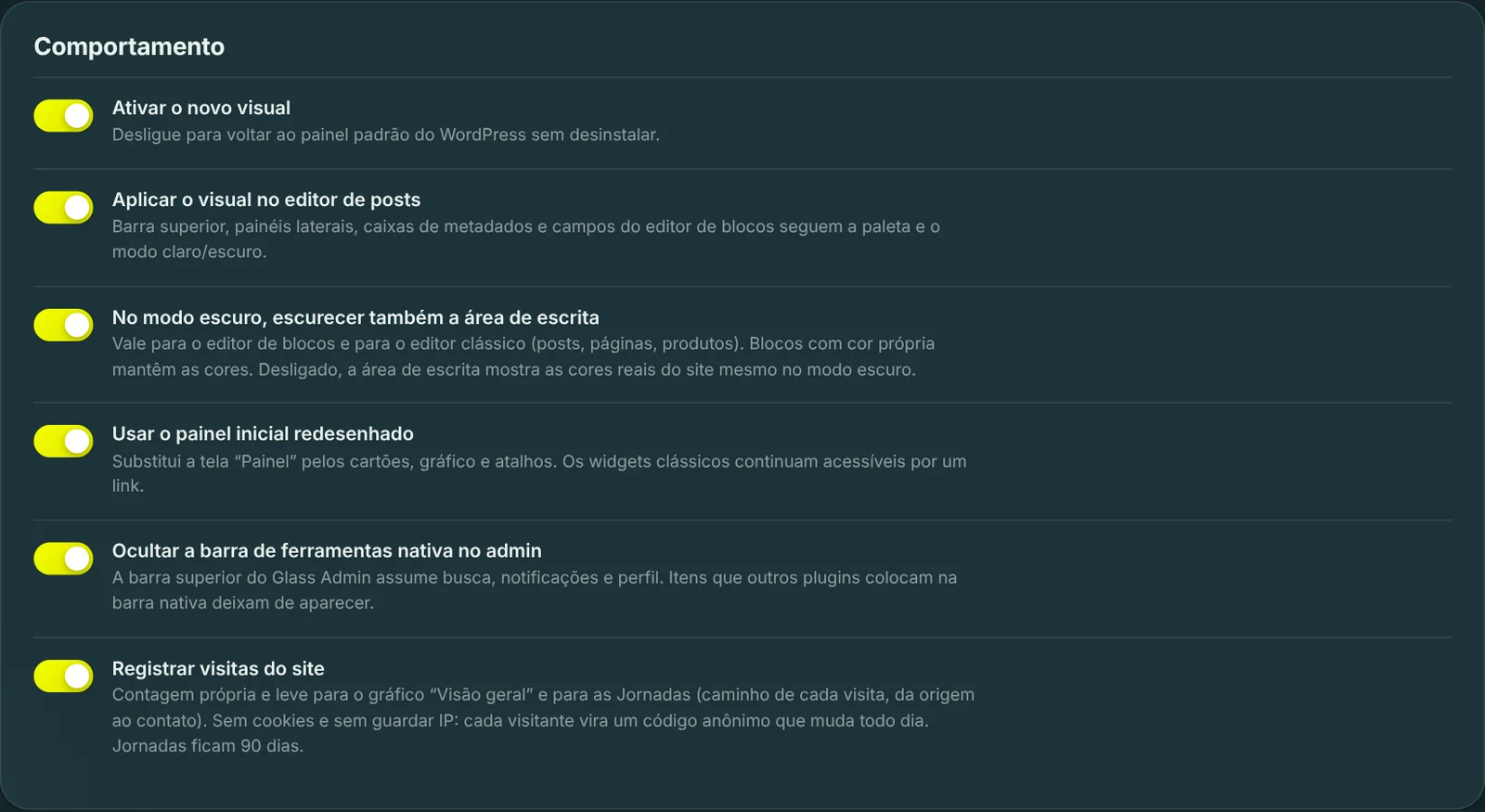
No quadro Comportamento, cada chave liga ou desliga uma parte do Glass Admin:

Comportamento: cada parte do Glass Admin pode ser ligada ou desligada.
Passo 4

Identidade e suporte

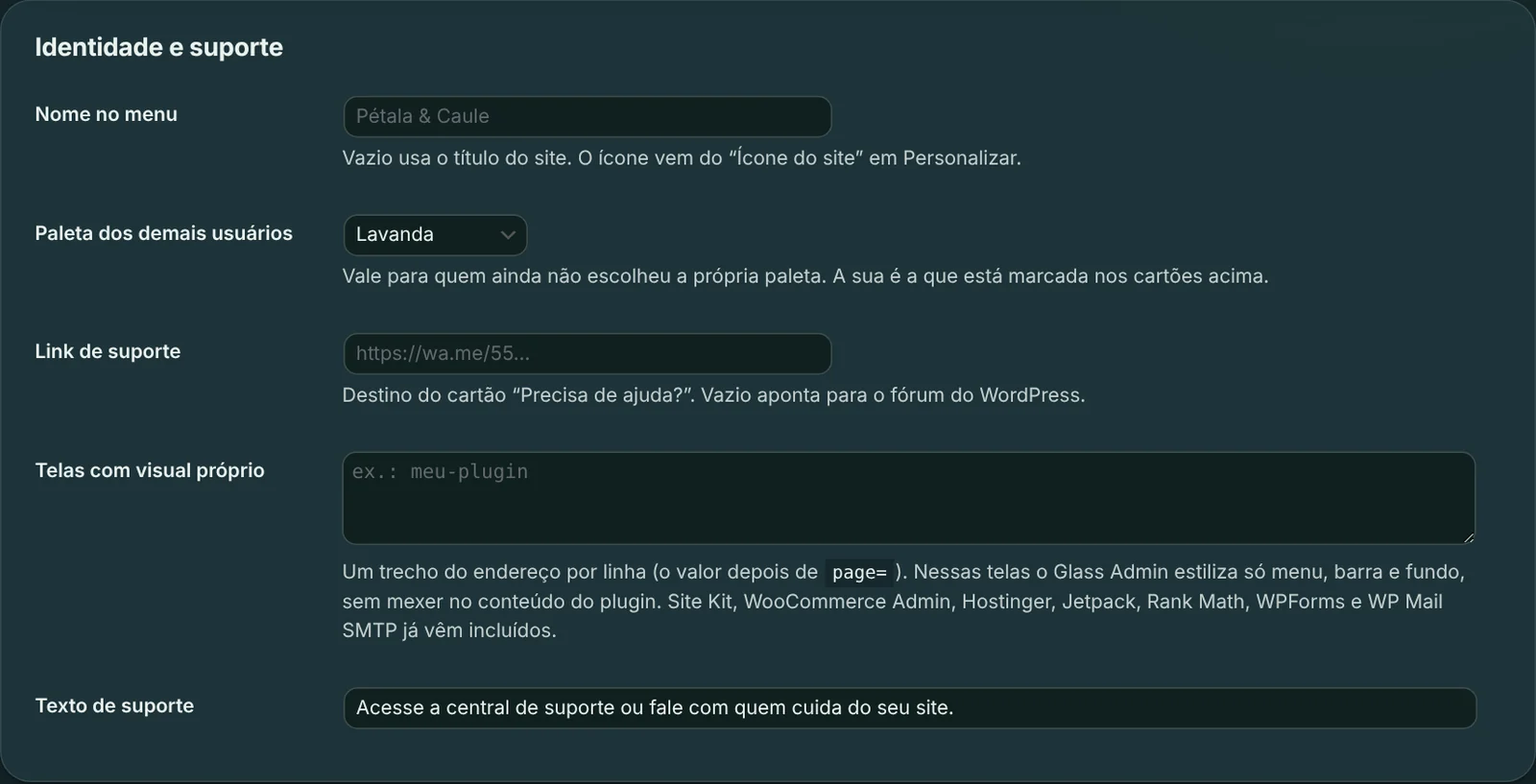
No quadro Identidade e suporte, deixe o painel com a cara do site que você entrega:

Clique em Salvar alterações no fim da página.

Identidade e suporte: nome, paleta padrão e o link de ajuda.
Passo 5

Use o painel inicial

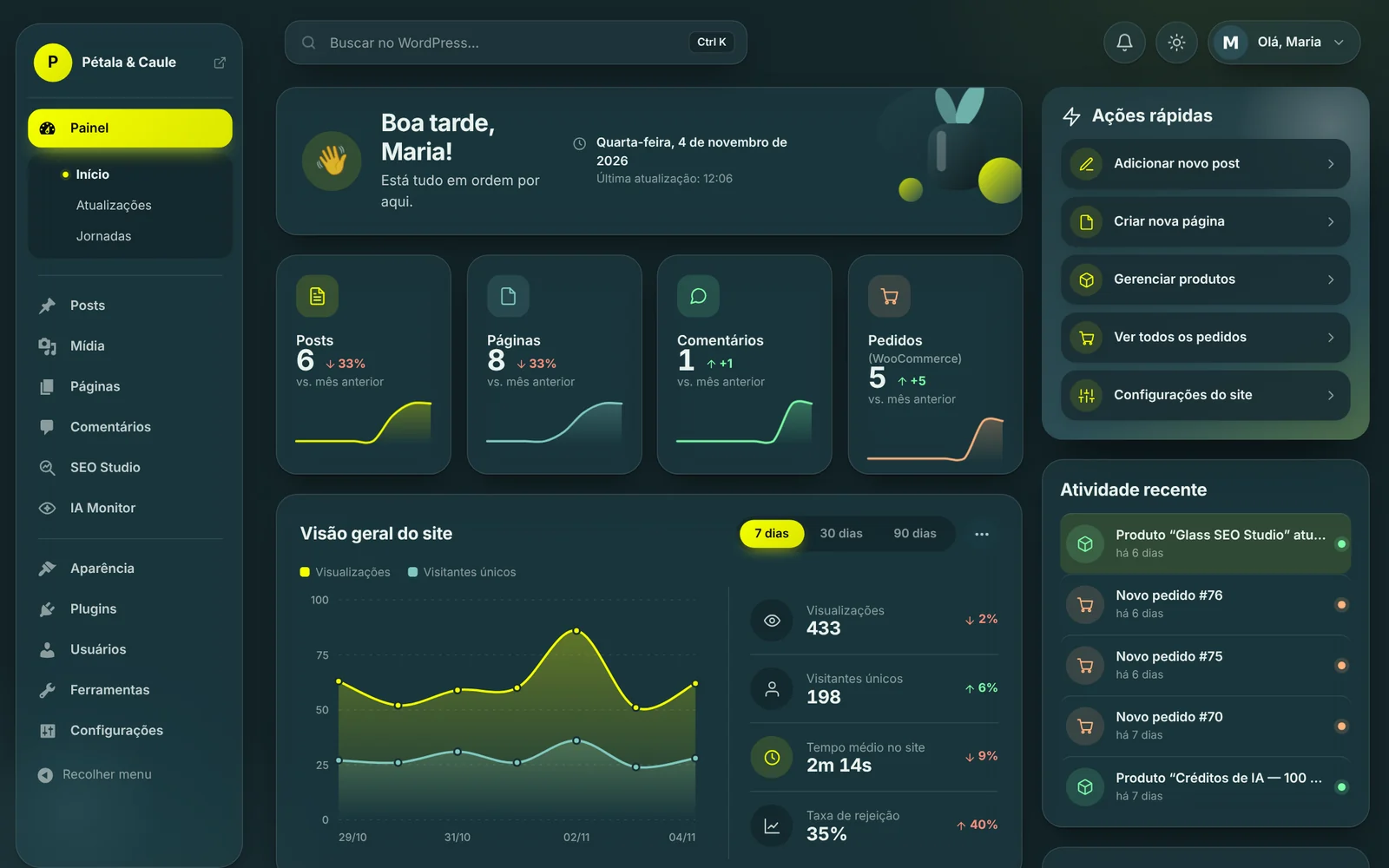
Ao entrar no painel, você vê o resumo do site num relance:

Painel inicial: resumo, gráfico de visitas, atalhos e atividade recente.

Os widgets clássicos do WordPress continuam a um clique, pelo menu de opções (⋯) do painel.

Passo 6

Busque com Ctrl K

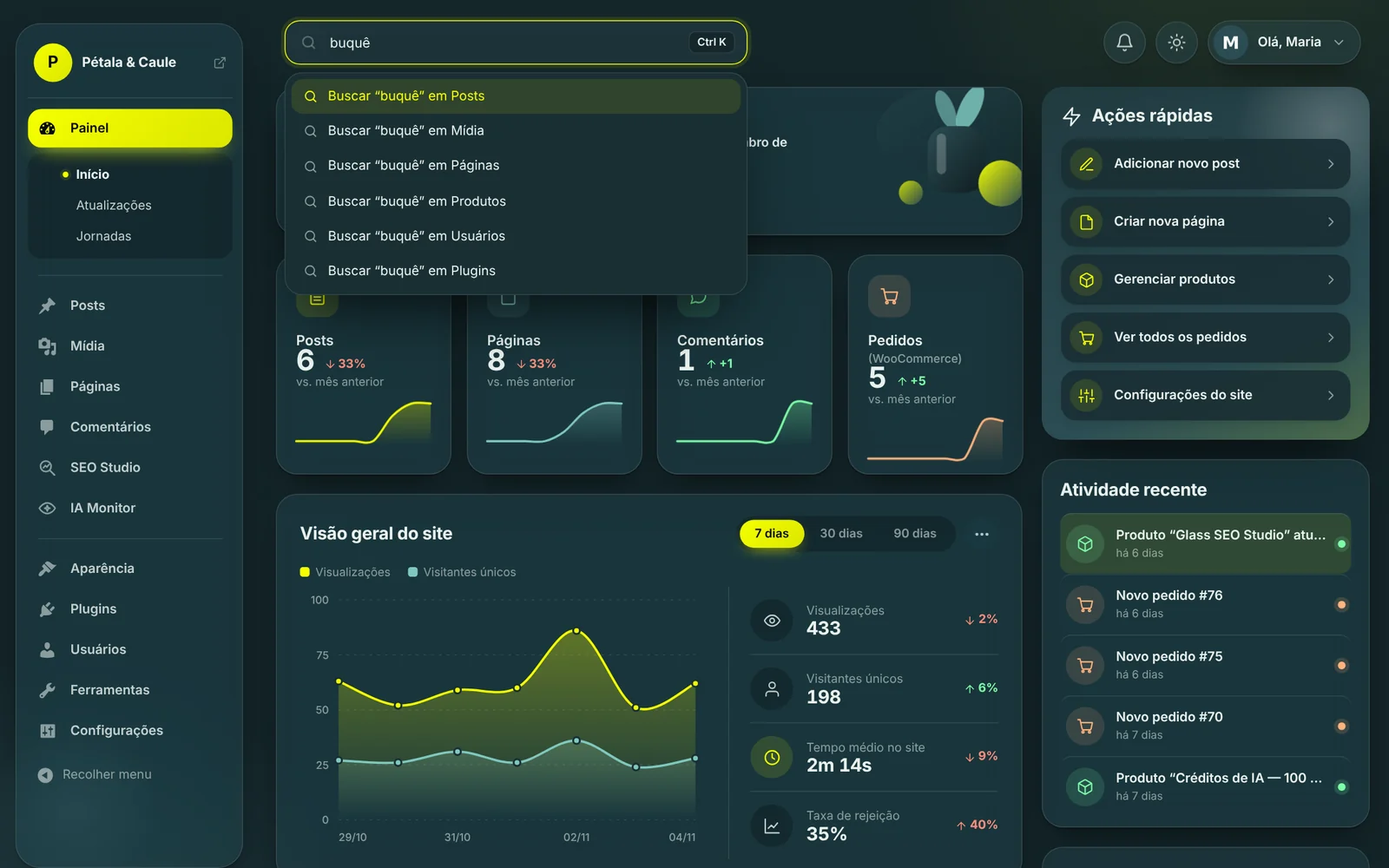
Em qualquer tela, aperte Ctrl K (ou ⌘ K no Mac), ou clique em Buscar no WordPress no topo. Digite o que procura e escolha onde buscar: posts, mídia, páginas, produtos, usuários ou plugins. Use as setas e o Enter para ir sem tirar a mão do teclado.

Busca rápida: digite e escolha onde procurar.
Passo 7

Entenda as jornadas das visitas

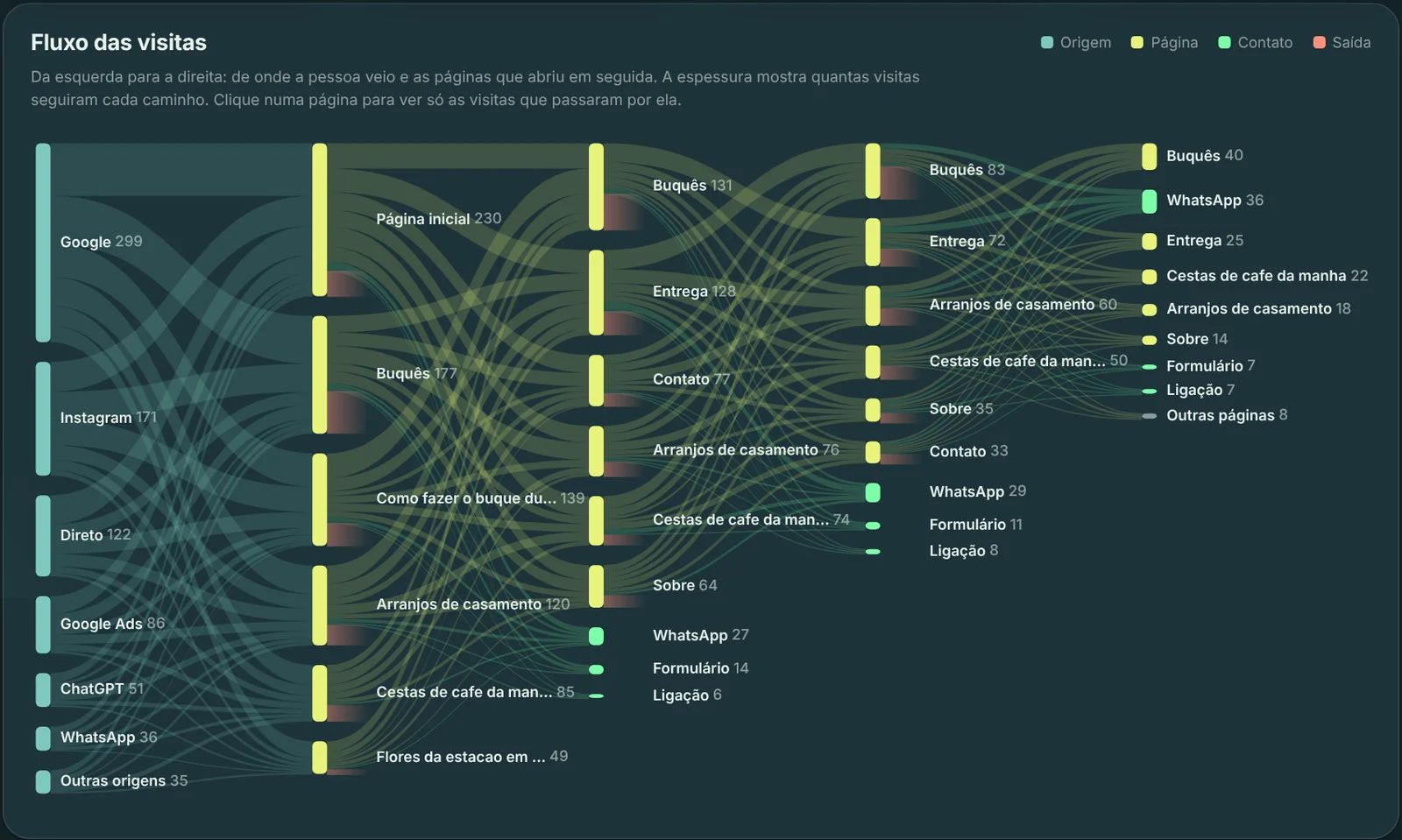
Em Painel › Jornadas você vê o caminho de cada visita, da origem até o contato ou a saída. A contagem precisa estar ligada (passo 3). Contam como contato os cliques em links de WhatsApp, telefone e e-mail e os envios de formulário do Elementor.

No topo, escolha o período (7, 30 ou 90 dias), filtre por uma página em Passou por ou mostre só as visitas que entraram em contato.

Fluxo das visitas: da origem, à esquerda, às páginas e ao contato ou à saída.

A espessura de cada faixa mostra quantas visitas seguiram aquele caminho. Clique numa página para ver só as visitas que passaram por ela.

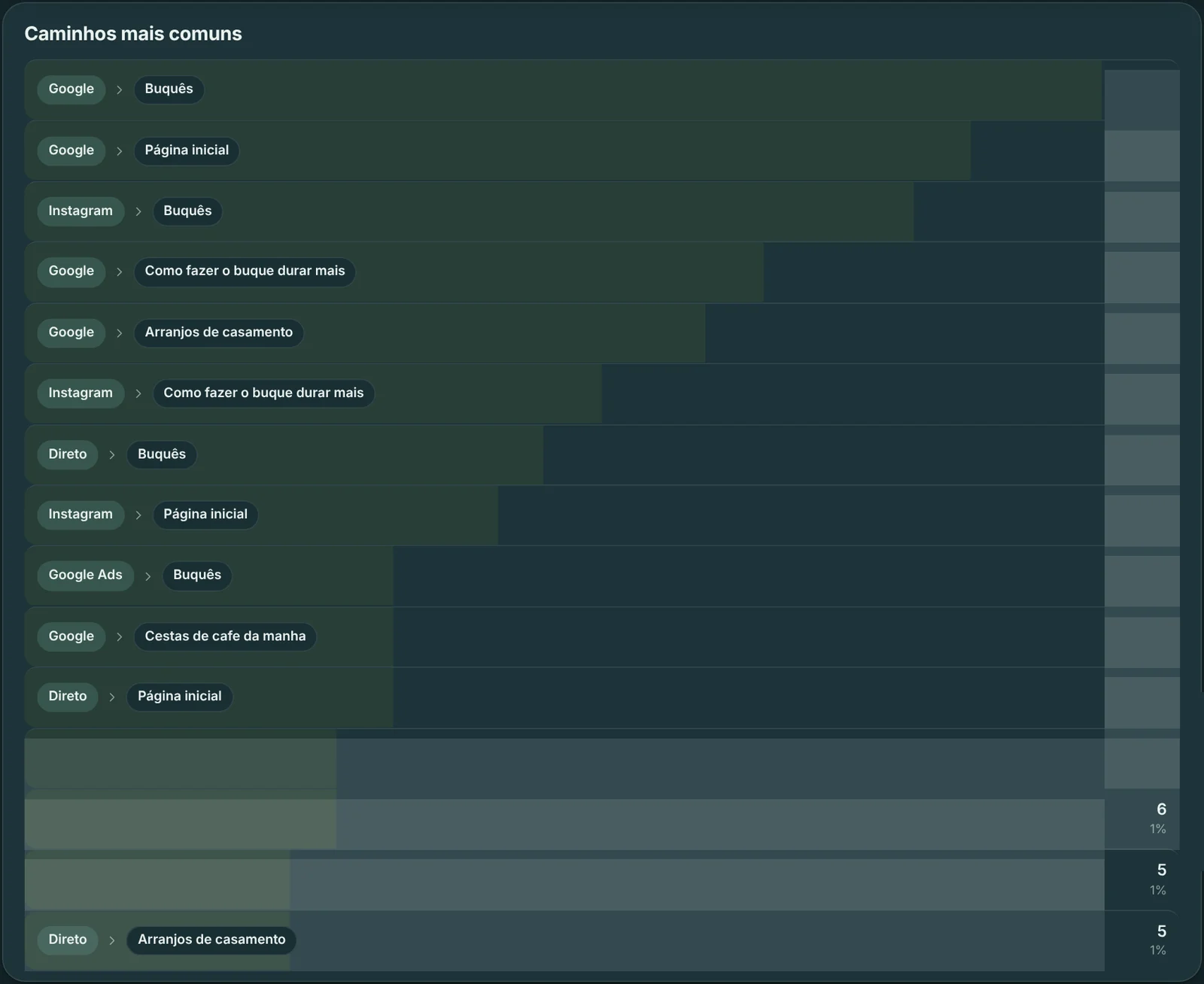
Caminhos mais comuns: a origem e as páginas, na ordem em que foram abertas.
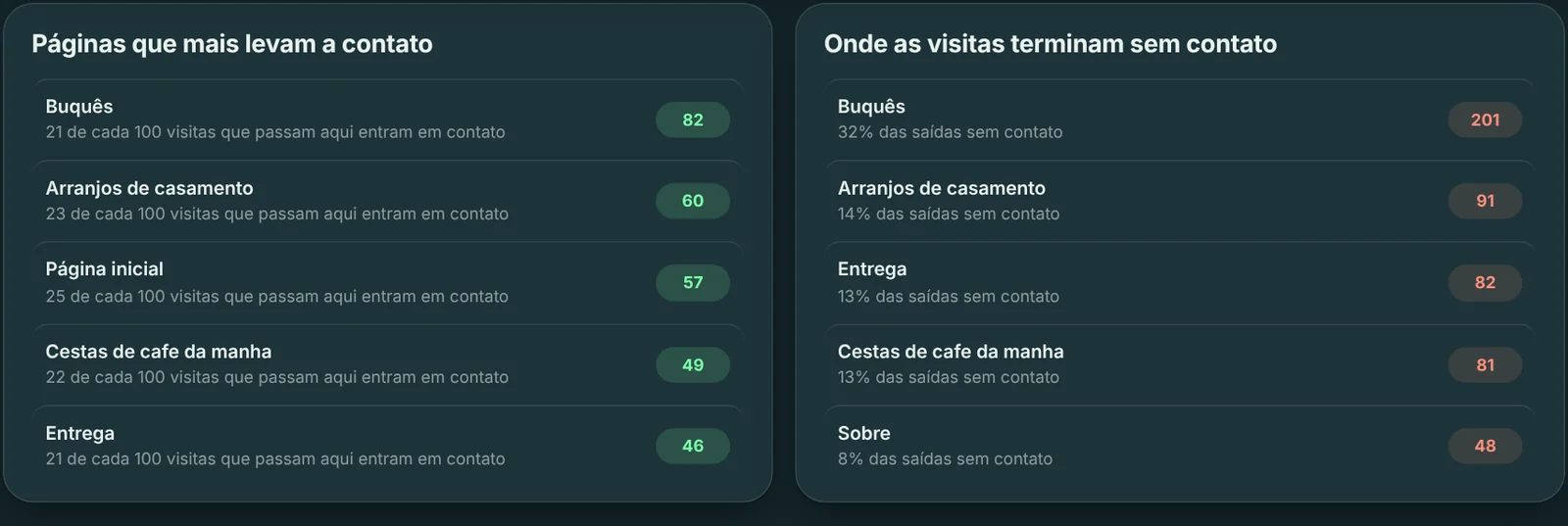
As páginas que mais levam a contato e onde as visitas terminam sem contato.

Como usar: se uma página aparece muito em “terminam sem contato”, vale revisar o texto, deixar o botão de contato mais visível ou ligar essa página a outra que converte melhor.
Passo 8

Crie perfis de acesso

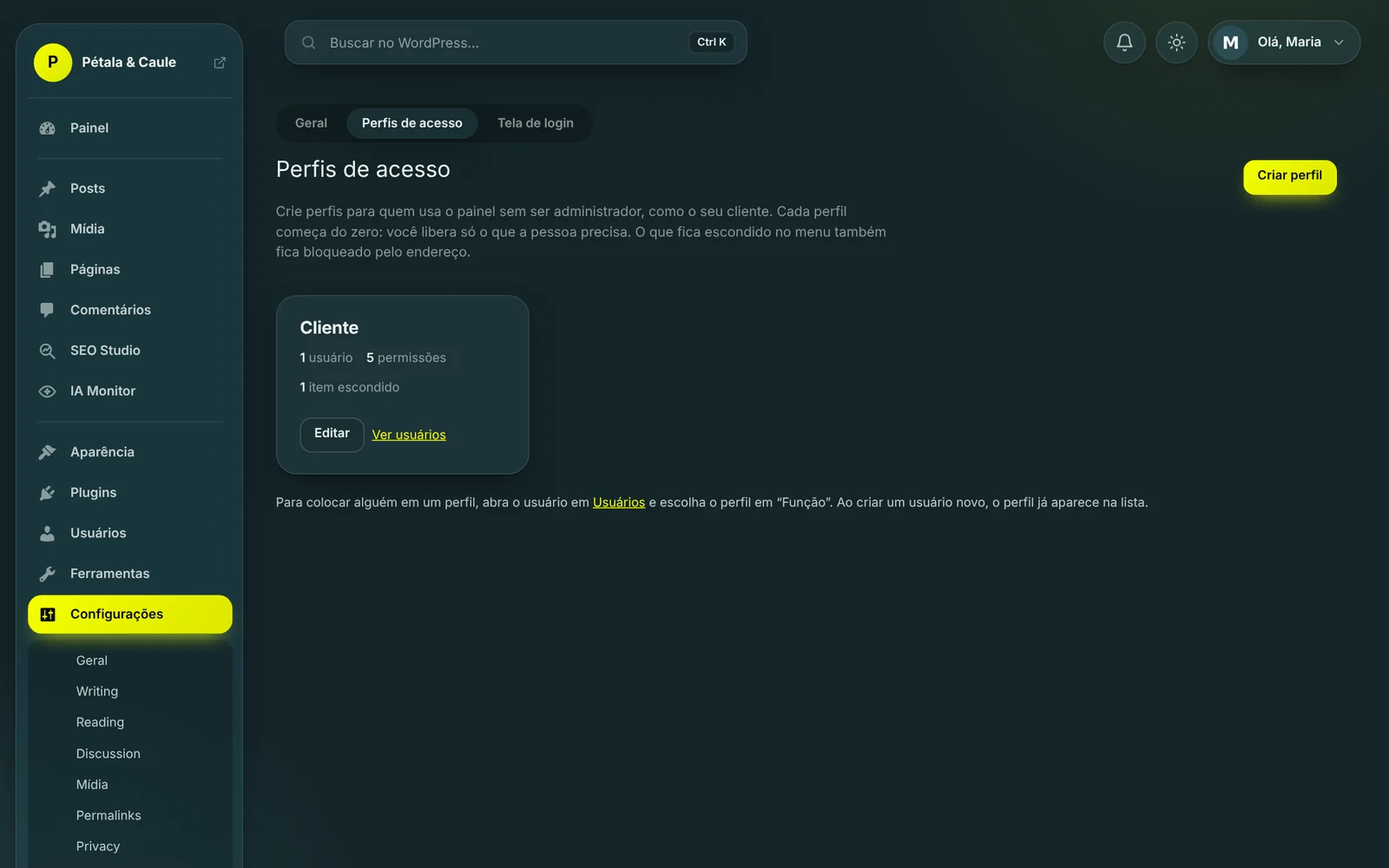
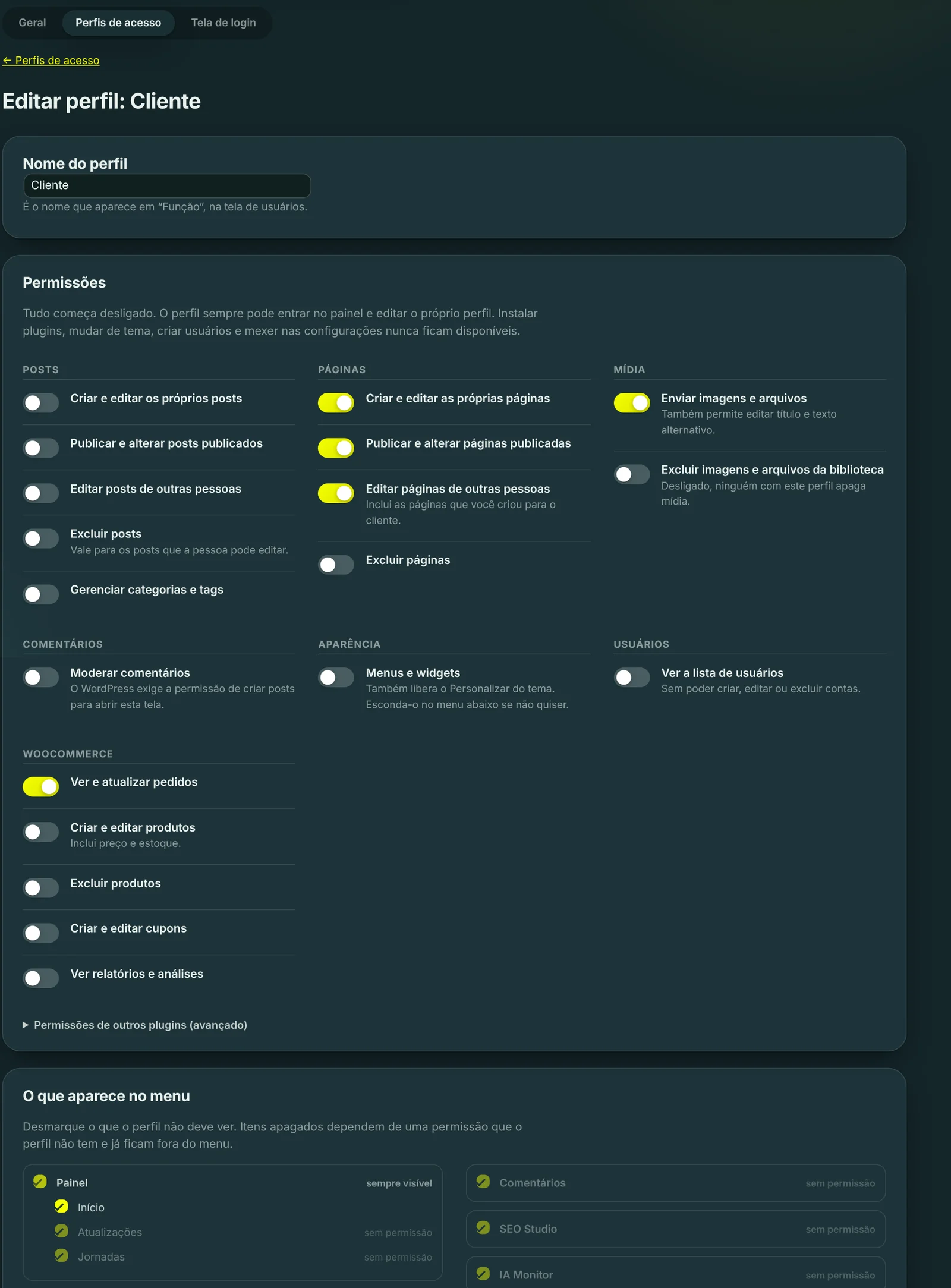
Em Configurações › Perfis de acesso, clique em Criar perfil. Perfis servem para quem usa o painel sem ser administrador, como um cliente ou alguém da redação.

Perfis de acesso: cada perfil mostra quantos usuários e permissões tem.
Editar perfil: permissões e itens do menu de quem usa esse perfil.

Instalar plugins, mudar de tema, criar usuários e mexer nas configurações nunca ficam disponíveis num perfil. Assim, o cliente não quebra o site sem querer.

Passo 9

Personalize a tela de login

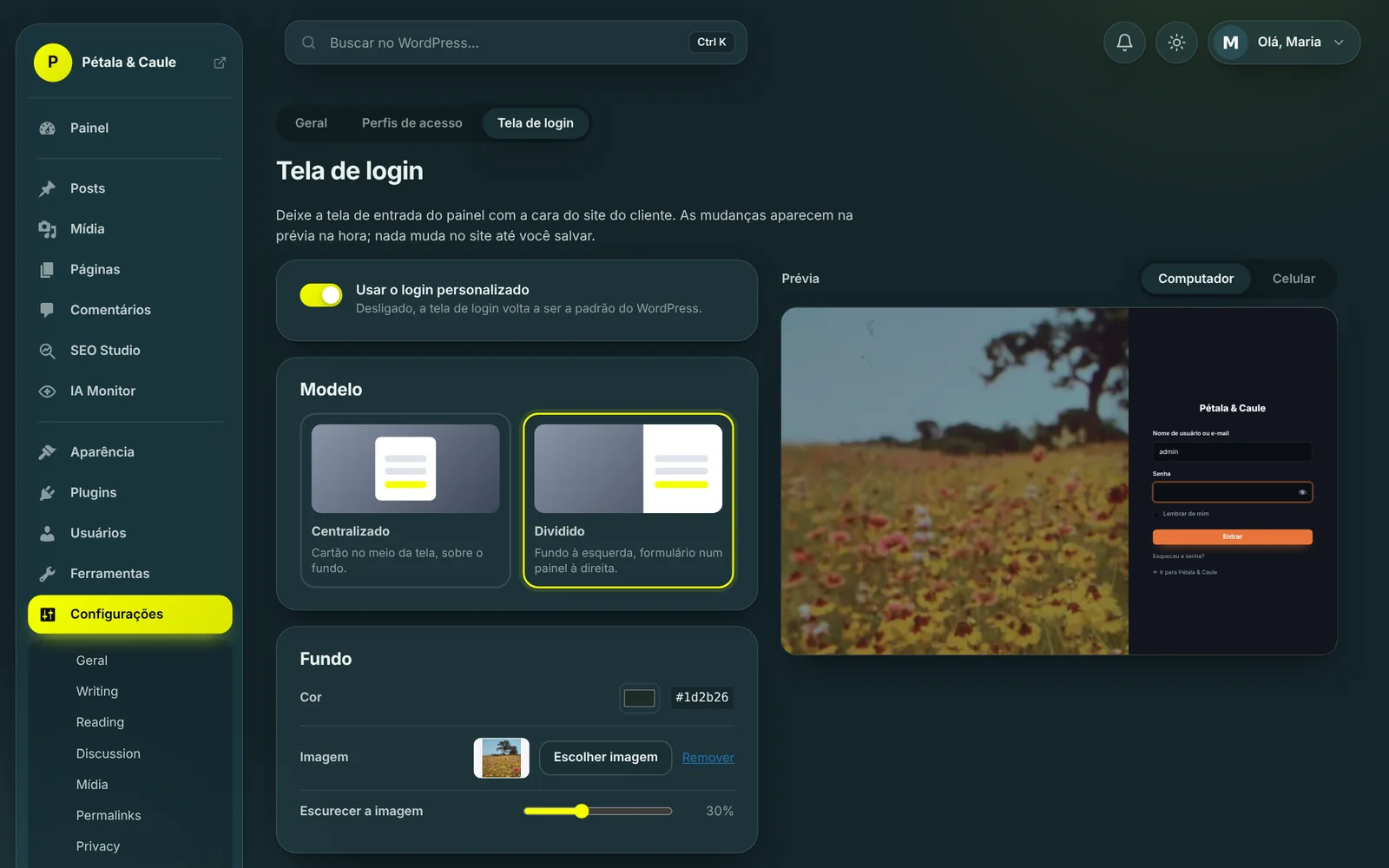
Em Configurações › Tela de login, ligue Usar o login personalizado e ajuste, com prévia ao vivo no computador e no celular:

Tela de login: modelo, fundo, logo e aparência, com prévia ao vivo.
Resultado: a tela de entrada com a cara do site do cliente.

Clique em Salvar tela de login. Nada muda no site até você salvar.

Passo 10

Use um endereço de login próprio

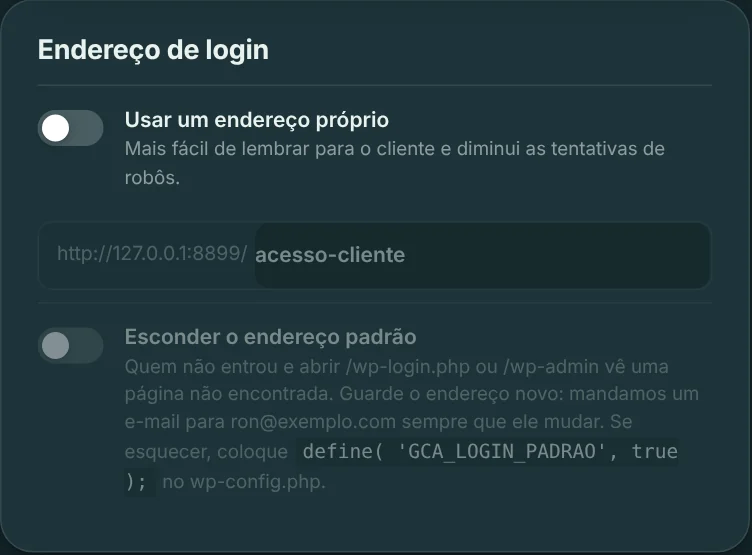
No quadro Endereço de login, ligue Usar um endereço próprio e escreva o endereço, como acesso-cliente. Fica mais fácil de lembrar e diminui as tentativas de robôs.

Se ligar Esconder o endereço padrão, quem não entrou e abrir /wp-login.php ou /wp-admin vê uma página não encontrada.

Endereço de login próprio e a opção de esconder o endereço padrão.

Guarde o endereço novo. O plugin manda um e-mail para o administrador sempre que ele muda. Se esquecer, coloque define( ‘GCA_LOGIN_PADRAO’, true ); no wp-config.php para voltar ao endereço padrão.

Passo 11

Use no celular

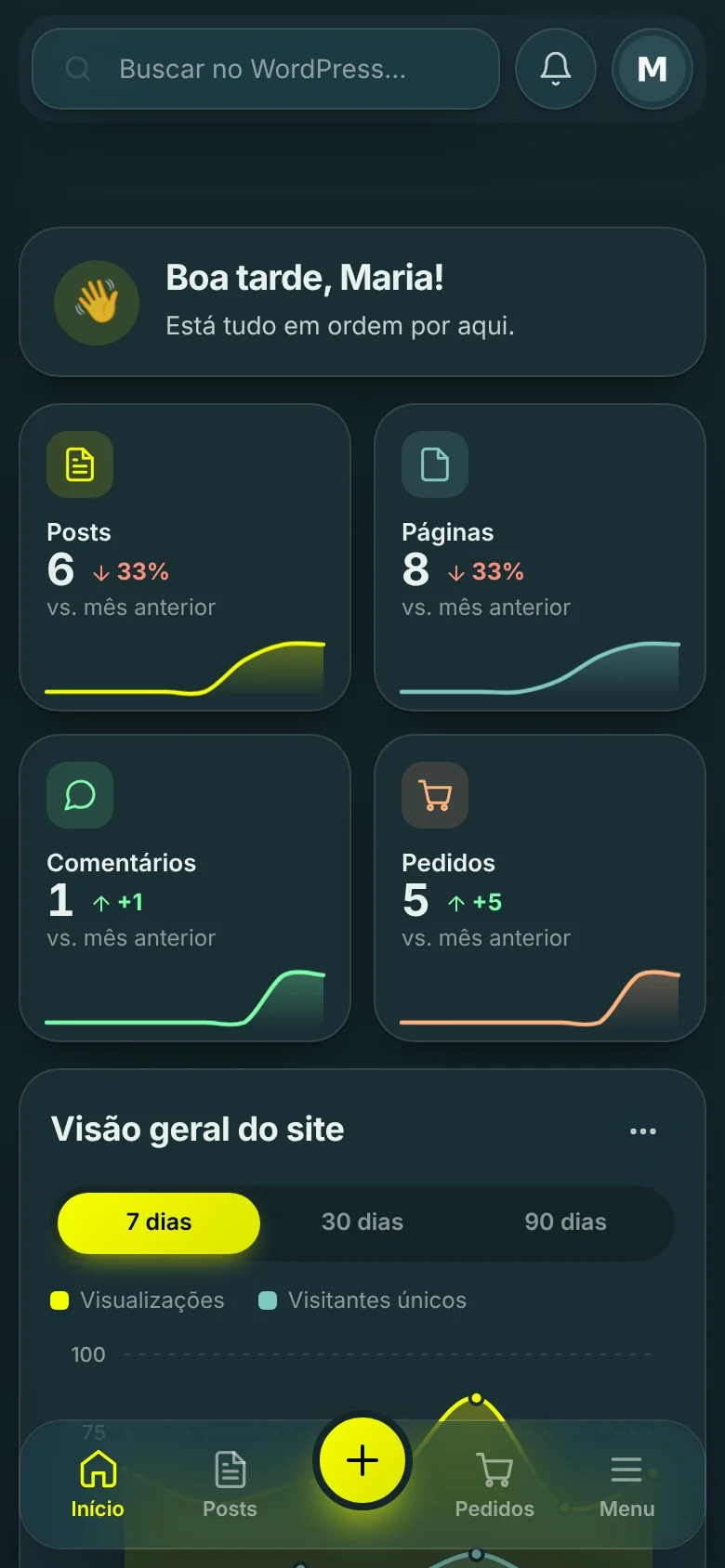
No celular, o Glass Admin mostra uma barra inferior com Início, Posts, o botão + para criar, Pedidos e Menu. Dá para conferir um pedido ou publicar um post rápido, sem abrir o computador.

No celular: painel em cartões e barra inferior com o que mais se usa.
Dúvidas

Perguntas frequentes

Precisa de ajuda?

Escreva para contato@glasscannon.com.br com o endereço do seu site e o que aconteceu. Quem responde é quem concebeu o projeto.

Novidades

Histórico de versões

O que mudou em cada versão do Glass Admin. As atualizações chegam pelo próprio WordPress, em Painel › Atualizações, enquanto a licença estiver ativa.

Versão 1.9.7

Versão 1.9.6

Versão 1.9.5

Versão 1.9.4

Versão 1.9.0

Versão 1.7

Versão 1.6

Versão 1.4

Versão 1.3

Versão 1.2

Versão 1.1